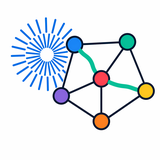
Hotová síť je jen výchozí bod – název, místa, spojení i ceny v ní pak přepíšete, jak potřebujete.Pokud aplet vidíte poprvé, začněte od ní: nastavení níž pak uvidíte na konkrétním zadání místo na prázdném formuláři.
Krok 2
Pro jakou skupinu žáků zadání připravujete?
Podle typu školy aplet napoví, které aktivity jsou pro danou skupinu v RVP oporou, co je rozšíření a co se nedoporučuje. Nic se tím nezakazuje – všechno zůstává dostupné a přenastavitelné.
Profil je doporučená předvolba, ne zákaz – po použití můžete všechno přenastavit. Síť ani text zadání se nemění.
Volba platí pro celé zadání, které vytvoříte – žák ji nepřepíná. Profil ji nastaví sám podle typu školy; změnit ji můžete kdykoliv.
Kdy přejít na odborné názvosloví
Na 1. stupni, u minimální doporučené úrovně a na ZŠ speciální zůstaňte u běžných slov. Na 2. stupni přepněte ve chvíli, kdy jdete od průzkumu k zápisu. Na gymnáziu a SŠ zadávejte rovnou odborně.
Proč toto nastavení?
Pojem má přijít až po zkušenosti, ne před ní. Při prvním objevování proto obvykle stačí běžná slova – žák řeší, kudy se dostane do cíle, ne jak se tomu říká. Jakmile ale začne síť zapisovat (seznam sousedů, matice, seznam hran) nebo krokovat pojmenovaný algoritmus, je zápis sám o sobě tím novým pojmem a odborné slovo k němu patří. Na gymnáziu a SŠ student s těmito pojmy pracuje i jinde.
Pozor na jeden rozdíl. V odborné literatuře se číslu u hrany říká ohodnocení a jeho součet přes cestu je délka cesty – „nejkratší cesta“ tam tedy znamená tu s nejmenším součtem, ne tu o nejméně hranách. V běžném znění aplet mluví o ceně a slovo „nejkratší“ si nechává pro počet kroků. Při odborném znění na to žáka upozorní přímo v zadání, aby si význam neodnesl obráceně.
Úkol
Zachyť síť, kterou jsi objevil/a
Podle paměti a svých poznámek postav síť tak, jak sis ji zapamatoval/a.Až budeš hotový/á, napiš do pole „Vysvětlivka", co tvá místa a spojení představují, a odešli to učiteli.
Vlastní aktivita
Vytvořte síť formulářem i přímo na plátně
Zadání můžete vypsat ve formuláři, nebo ho naklikat na plátně pod ním – obojí mění tutéž síť. Náhled, sdílený odkaz i QR kód pro žáky vznikají průběžně.
Zadání aktivity
Oddělujte čárkou. Seznam se automaticky synchronizuje s grafickým plátnem.
Místa se žákovi ukazují obrázkem. Vhodné pro 1. stupeň, minimální doporučenou úroveň a ZŠ speciální. Obrázek doplňuje název místa, nenahrazuje ho.
Bez toho jsou obrázky jen v obrázku sítě a žák si cestu vybírá čtením názvu.
Proč toto nastavení?
Obrázek je vždy vedle názvu, ne místo něj – název se tím nenahrazuje. U skryté sítě se u cest nekreslí vůbec: prozradil by cíl stejně jako název.
Míněno pro ZŠ speciální. Jinde to spíš svádí číst síť jako mapu.
Proč toto nastavení?
U ZŠ speciální je z grafů v oboru jen velmi úzký výsek a konkrétní situace pomáhá víc než abstrakce. Se sítí samotnou to nic nedělá – místa jde dál přeskládat a délka nakreslené čáry stejně neodpovídá ceně spojení. Čtení sítě jako mapy je ale proti smyslu úlohy, proto jinde ne.
Podle názvu místa se obrázek nabídne sám; výběrem ho můžete změnit.
Cesty
Názvy se tu berou doslova: když místo přepíšete na jiné jméno, cesta povede do nového místa a to původní zůstane v síti bez spojení. Přejmenovat místo i se všemi cestami jde v poli Seznam míst nebo dvojklikem na plátně.
Grafické navrhování
Můžete tu přidávat místa, propojit je, přesouvat i mazat.
Co žákovi zadáte
Nejdřív vyberte aktivitu – podle ní se níž nabídnou jen ta nastavení, která pro ni dávají smysl. Ostatní se schovají, takže tu nikdy nevidíte víc, než je potřeba.
Nastavení pro zvolenou aktivitu
Viditelná síť je určená pro 1. stupeň, minimální doporučenou úroveň a ZŠ speciální (díl I). Pro 2. stupeň a gymnázium nechte skrytou – objevování neznámé sítě je tam podstatou úlohy.
Volné hledání patří první – u všech profilů. Krokování zadávejte až po něm.
Proč toto nastavení?
Žák se má s úlohou nejdřív sám potýkat a hledat vlastní pravidlo; teprve potom má smysl ptát se, jestli něco podobného neobjevil někdo před ním a jestli to jde použít i jinde. Krokování naopak předpokládá, že pravidlo už zná – je to úloha o algoritmu, ne o propojení. U 1. stupně, minimální doporučené úrovně a ZŠ speciální zůstává volné hledání jediná podoba, protože pojmenované algoritmy v jejich oboru nejsou.
Tuhle aktivitu zadávejte až po vlastním hledání – po Průzkumu sítě, ne před ním.
Proč toto nastavení?
Žák má nejdřív síť sám projít a zapsat svůj vlastní postup; teprve potom má smysl ptát se, jestli podobný postup neobjevil někdo před ním a jestli funguje i na jiné síti. Krokování předpokládá, že pravidlo už žák zná – je to úloha o algoritmu, ne o hledání cesty.
Při vedeném doplnění dostane žák rozmístěná místa a doplňuje jen spojení.
Proč toto nastavení?
Je pro skupiny, pro které je zakládání vlastních míst přítěž (minimální doporučená úroveň – 1. stupeň, ZŠ speciální): úkolem pak je určit, která místa spolu sousedí. Pozor: tím se žákovi prozradí, kolik míst síť má.
Když volbu vypnete, žák u sítě neuvidí ceny a ani je nezapisuje – stačí, která místa jsou spojená.
Proč toto nastavení?
Bez cen je úloha vhodná pro první seznámení s reprezentací. U úloh, kde jsou ceny podstatou (nejlevnější propojení, Dijkstra, ohodnocená matice), se volba vůbec nenabízí a ceny zůstávají vždy.
Použijte, když se procvičuje jen zápis hran. Při výuce úplné reprezentace seznam nepředvyplňujte – právě na něm se pozná, jestli žák nezapomněl na místa bez hran.
Když sem něco napíšete, nahradí to všech pět pevných otázek. Prázdné políčko = pevné otázky jako dosud.
Proč toto nastavení?
Jedna vlastní otázka se hodí, když chcete mířit na to, co právě probíráte – a u podpůrných profilů proto, že pět textových polí je samo o sobě překážka.
Řídí se odděleně od „Povolit žákovi zobrazit řešení“.
Proč toto nastavení?
Zpětná vazba nemusí rovnou prozradit odpověď – zvlášť v úloze na hledání chyby je označení špatných řádků už samo velkou nápovědou.
Upravit, co žák uvidí(nepovinné – profil už vybral)
Profil nastaví rozumnou výchozí nabídku, tady ji upravíte podle cíle úlohy.
Proč toto nastavení?
Odškrtnutý panel žák nevidí, ale jeho postup se dál zaznamenává a v odevzdání pro učitele zůstává. Ani starší úrovně nemusí mít vždy všechno – méně panelů znamená méně míst, kde se dá uvíznout.
Vygenerovaný odkaz a QR kód
Po vygenerování vznikne odkaz pro žáky i QR kód. Obojí se vytváří přímo v prohlížeči, bez odesílání na server.
promítněte QR na tabuli pro rychlé spuštění aktivity
vytiskněte QR do pracovního listu nebo stanoviště
po úpravě grafu QR znovu vygenerujte
QR kód zatím nebyl vytvořen.
Odpovídá tvoje síť té, kterou jsi procházel/a?
Porovná se tvar sítě – na názvech míst ani na tom, jak jsi je rozmístil/a na plátně, nezáleží.
Odevzdat rekonstrukci učiteli
Odkaz pro učitele obsahuje kód a tvou síť s vysvětlivkou – bez jména a třídy.
Kód jde do odkazu místo jména. Zapiš si ho i na papír, ať si ho učitel může spárovat se jménem. Když ho nevyplníš, doplní se sám.
Odkaz se zobrazí tady.Další možnosti odevzdání
Jméno a třída zůstávají jen v tomto prohlížeči. Do odkazu se neposílají – dostanou se jen do staženého souboru, který můžeš učiteli poslat sám, třeba e-mailem nebo přes školní systém.